-
PDF 합치기·분할·변환까지 한 번에(ILovePDF 사용법 총정리)일상 정보/정보 2026. 1. 14. 15:17반응형
PDF 파일을 자주 다루다 보면 “합치기”, “분할”, “워드로 변환”, “용량 줄이기” 같은 작업이 필요해집니다. 이때 별도의 프로그램 설치 없이 웹에서 바로 사용할 수 있는 대표적인 서비스가 바로 ILovePDF입니다.
이 글에서는 ILovePDF가 무엇인지부터, 주요 기능별 사용 방법까지 처음 사용하는 사람도 이해할 수 있도록 자세히 설명합니다.

ILovePDF란 무엇인가?
ILovePDF는 웹 기반 PDF 편집 서비스로, 브라우저만 있으면 언제 어디서나 PDF 파일을 편집·변환할 수 있는 플랫폼입니다. 기본 기능은 무료로 제공되며, 일부 고급 기능은 유료 플랜에서 이용할 수 있습니다.
Windows, macOS, 모바일 환경에서도 사용 가능하며, Google Drive와 Dropbox 연동도 지원합니다.
검색창에 'ilovepdf'를 검색해서 들어가봅니다.
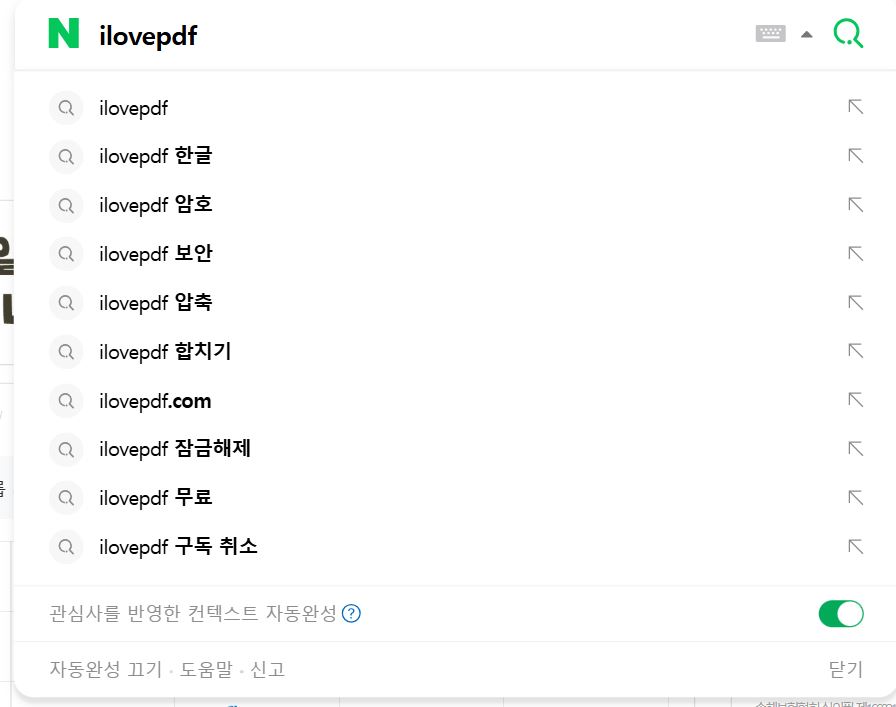
그 중에서 홈페이지로 바로 접속해도 되지만, 한글로 번역된 페이지로 들어가면 좀 더 편리합니다.

ILovePDF 주요 기능 한눈에 보기
- PDF 합치기 (Merge PDF)
- PDF 분할 (Split PDF)
- PDF → Word / Excel / PPT 변환
- Word / JPG → PDF 변환
- PDF 압축 (용량 줄이기)
- PDF 회전, 페이지 삭제
- PDF 잠금 설정 및 해제
PDF 합치기 사용법
- ILovePDF 홈페이지 접속
- 상단 메뉴에서 PDF 합치기 클릭
- 합칠 PDF 파일 여러 개 업로드
- 파일 순서 조정
- PDF 합치기 버튼 클릭
- 완성된 파일 다운로드
여러 개의 강의자료, 계약서를 하나의 PDF로 만들 때 특히 유용합니다.
PDF 분할 사용법
PDF 분할 기능은 한 파일에서 특정 페이지만 추출하거나, 페이지 단위로 나누고 싶을 때 사용합니다.
- PDF 분할 메뉴 선택
- 파일 업로드
- 분할 방식 선택 (범위 지정 / 페이지별 분리)
- 분할 실행 후 다운로드
PDF를 워드·엑셀로 변환하는 방법
문서 수정이 필요한 경우 PDF를 Word나 Excel 파일로 변환하면 편리합니다.
- PDF to Word(또는 Excel) 선택
- PDF 파일 업로드
- 변환 실행
- DOCX 또는 XLSX 파일 다운로드
텍스트 인식 정확도가 높은 편이지만, 복잡한 표나 디자인은 일부 깨질 수 있습니다.
PDF 용량 줄이기(압축) 기능
이메일 첨부나 업로드 제한이 있을 때 PDF 압축 기능이 매우 유용합니다.
- 권장 압축: 품질과 용량 균형
- 강력 압축: 용량 최소화
압축 후에도 가독성이 유지되는지 반드시 확인하는 것이 좋습니다.
무료 vs 유료 차이
무료 버전은 일상적인 문서 작업에 충분하지만, 대용량 파일·대량 처리·OCR 기능은 유료 플랜에서 제공됩니다.
업무용으로 자주 사용한다면 유료 플랜을 고려할 수 있습니다.
ILovePDF 사용 시 주의사항
- 민감한 개인정보 PDF는 업로드 주의
- 공용 PC 사용 시 파일 자동 삭제 여부 확인
- 변환 후 내용 오류 여부 반드시 검토
마무리
ILovePDF는 설치 없이 PDF를 쉽고 빠르게 처리할 수 있는 매우 실용적인 도구입니다. 학생, 직장인, 프리랜서 누구에게나 유용하며, 기본적인 PDF 작업이라면 충분히 무료로 활용할 수 있습니다.
PDF 작업이 잦다면 즐겨찾기에 추가해 두는 것을 추천합니다.
위에서 설명한 기능 뿐 아니라 pdf를 jpg로 변환하는 기능도 있으니 매우 유용합니다.
반응형'일상 정보 > 정보' 카테고리의 다른 글
보브컷 중장년 여성 헤어스타일 완벽 가이드|50대·60대 동안 단발의 정석 (1) 2026.02.02 두바이쫀득쿠키 만드는 방법! 칼로리까지!! (0) 2026.02.02 슬로우 에이징이란? 60대를 위한 건강한 노화 전략 총정리 (0) 2025.12.29 항생제 복용 시간 간격, 왜 이렇게 중요할까? (0) 2025.12.29 플란넬(Flannel) 소재 특징과 관리법 — 촉감 유지하는 세탁·보관 팁 (0) 2025.12.12